
下载与安装
Felix Motion Toolbox(FMT)把常用文字动效、形状路径、曲线、图层整理和团队资产放在同一个 After Effects 面板中。当前安装包面向 Windows;请先保存工程并退出 AE,运行安装包,完成后启动 AE,在“窗口 > 扩展”中打开 Motion Toolbox 面板。
安装后打开“全局设置”,选择本地资产目录。团队使用时,再设置共享 NAS 资产目录,并按需要启用工作环境同步。个人使用可以先完成本地目录设置。
开始使用
在 AE 中打开合成,选择要处理的图层或属性。在面板设置动画时长、延迟等参数,选择 IN(出现)或 OUT(消失),然后点击效果图标执行。IN / OUT 负责选择方向;效果图标负责应用。不同工具会根据当前选区显示所需参数。
应用后,可在 AE 时间线、效果控件或生成的控制图层中继续编辑。需要撤回本次操作时,使用 AE 的撤销。
全部动图均为 1280 × 720 的 AE 功能演示。文字使用思源黑体 Bold;示例颜色、字号可在 AE 中继续调整。
文字动效
打字
逐字显示或隐藏文字,适合输入提示和字幕。

选中文字图层,设置时长,选择 IN 或 OUT,再点打字图标。支持顺序或随机字符顺序。
字符底框
在逐字显示时用底框突出当前字符,适合输入状态与文字强调。

选中文字图层,选择 IN 或 OUT,再点字符底框图标。应用后可继续编辑文字和生成的动画。
延迟出现
让字符错峰出现,并带有领先字符的颜色过渡。

选中文字图层,设置时长和顺序,再点击延迟出现。颜色可在文字动画器中调整。
字形流动
从字形或图形内部逐步显现,产生沿笔画传播的效果。

先保存 AEP,选中独立的二维文字或图形,设置 IN 或 OUT 后应用。等待计算完成,生成的颜色控制器可调整颜色;生成图片保存在工程旁的 tex 文件夹,移动工程时一并保留。
模糊
让文字从模糊过渡到清晰,或反向退场。

选中文字图层,设置时长和方向,再点模糊图标。
下落
字符从上方依次落入,适合有层次的标题。

选中文字图层,选择 IN,再点下落。OUT 用于对应方向的退场。
上浮
字符从下方依次浮入。

选中文字图层,选择 IN,再点上浮。可用随机顺序改变字符出现次序。
缩放
逐字缩放显示或隐藏文字。

选中文字图层,设置时长,选择 IN 或 OUT,再点缩放图标。
基础动效
闪烁
短促闪动后显示,或通过闪动消失,适合界面提示。

选择文字、图形等图层,选择方向后点闪烁。效果写入选中图层,可继续调整。
遮罩运动
以遮罩控制图层的滑入或滑出,适合文字和图形揭示。

选择要处理的图层,设置时长与方向,再点遮罩运动。
形状与路径
样条生长
沿路径逐段绘制描边,适合线条、图表和轮廓动画。

选择带描边的形状图层,选择 IN 或 OUT,再点样条生长。生成的修剪路径关键帧可继续编辑。
顶点转空对象
把路径顶点绑定到空对象,便于单独调整顶点或给顶点做动画。
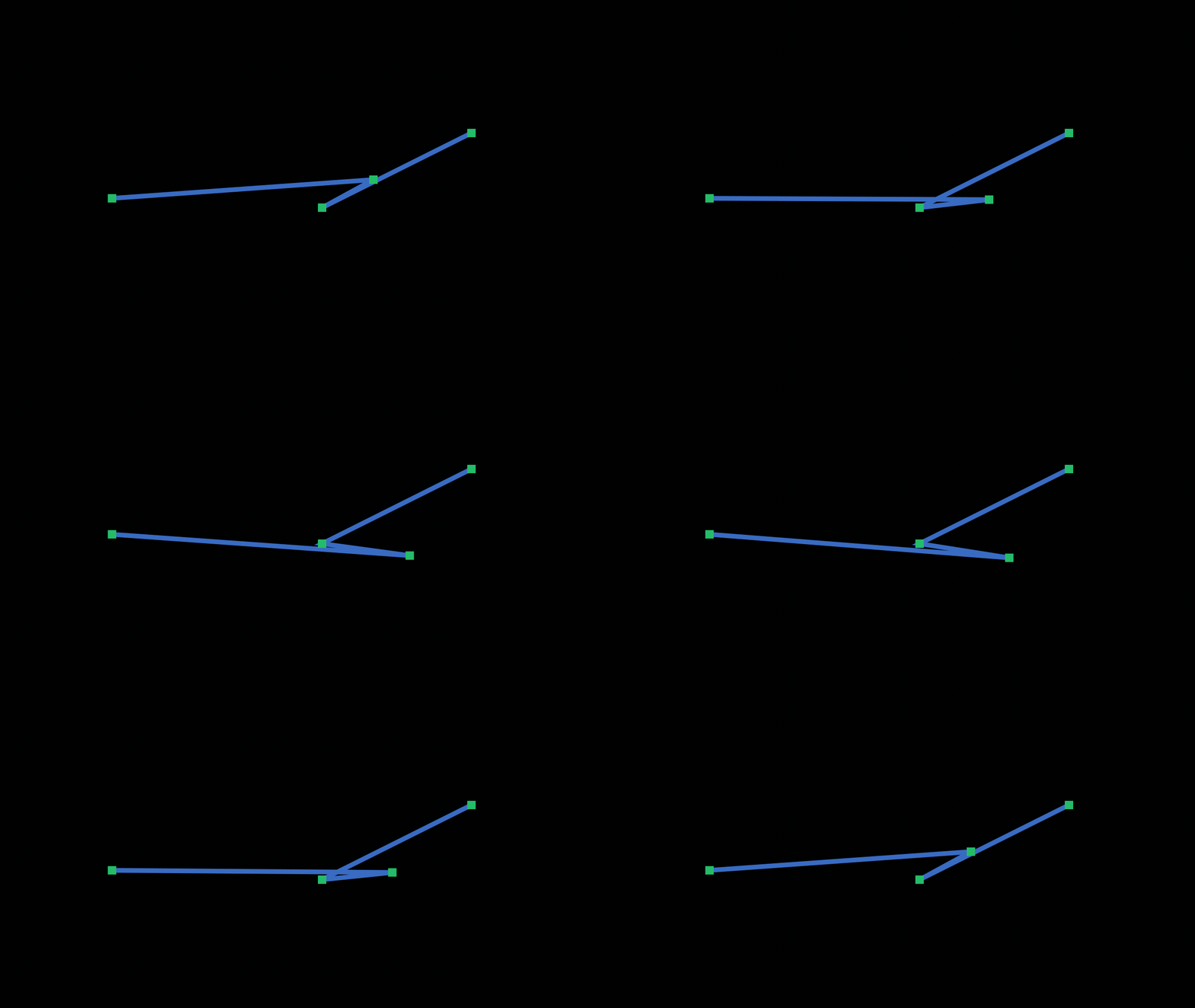
选择形状路径,点击顶点转空对象。移动生成的空对象,路径顶点随之变化。动图中的绿色标记标出空对象位置。
空对象生成路径
按选中空对象的图层顺序建立联动路径。
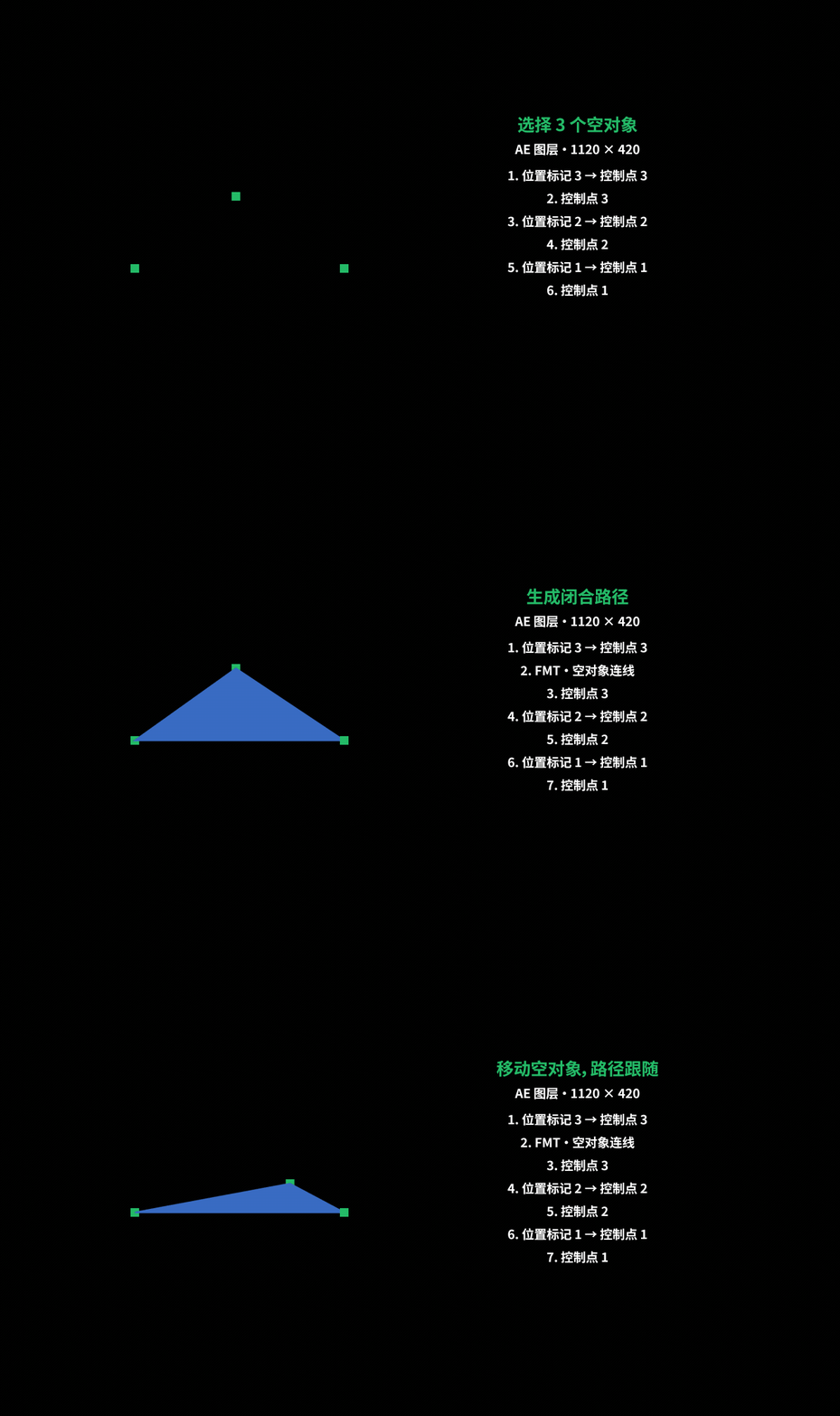
选择 2 个空对象生成开放路径;3 个及以上生成闭合路径。需要沿用样式时,先选择参考形状记录样式,再选择空对象执行。支持纯色和原生渐变样式。
物体跟随路径
让选中物体沿另一条路径移动,并可跟随路径朝向。
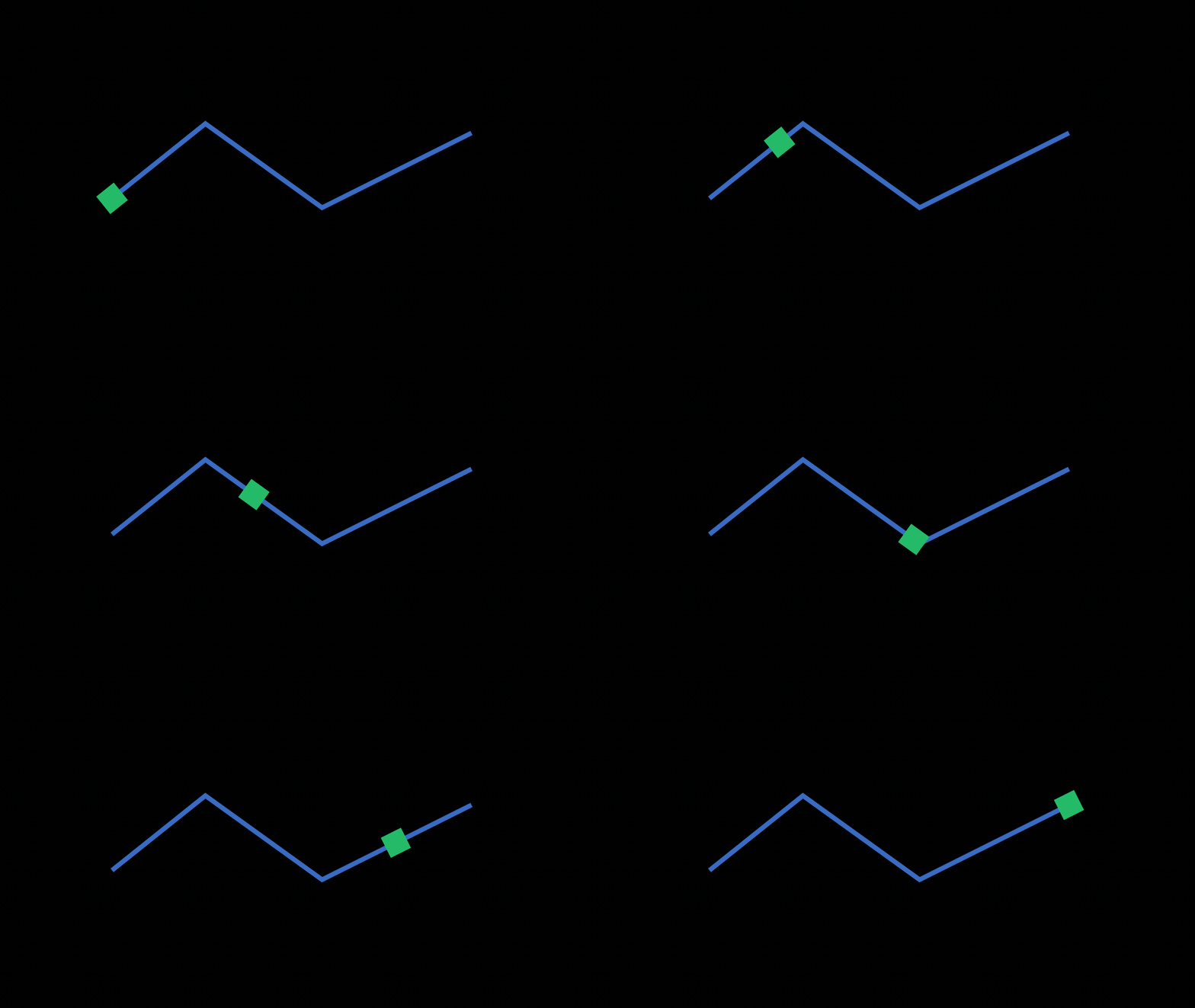
选择运动对象和路径图层后应用;两层都包含路径时,在对话框中选择路径图层。同一图层内有多条路径时,先在时间线中选中具体的贝塞尔路径属性。给“FMT · 路径进度”设置 0–100 的关键帧,“FMT · 跟随旋转”控制朝向。使用二维贝塞尔路径,参数形状可先转换为贝塞尔路径。
形状拆分 / 合并
在独立图层与同一形状图层之间整理图形,保留画面外观。
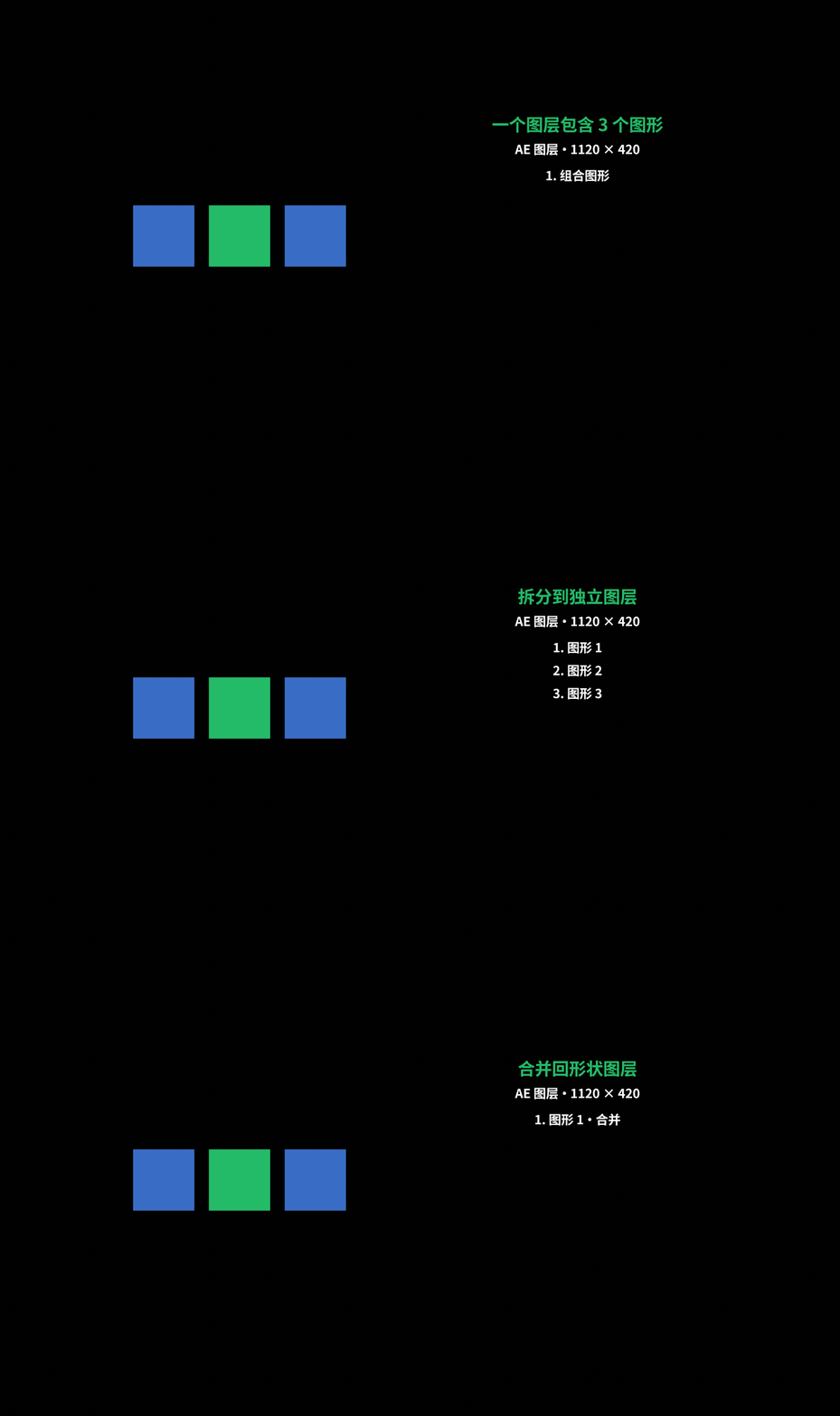
选中形状图层或内部内容后点击拆分;选中多个形状图层后点击合并。右侧信息来自操作后 AE 的实际图层结构。
画面与数值
模拟屏幕
添加网格和后处理,形成显示器表面质感。
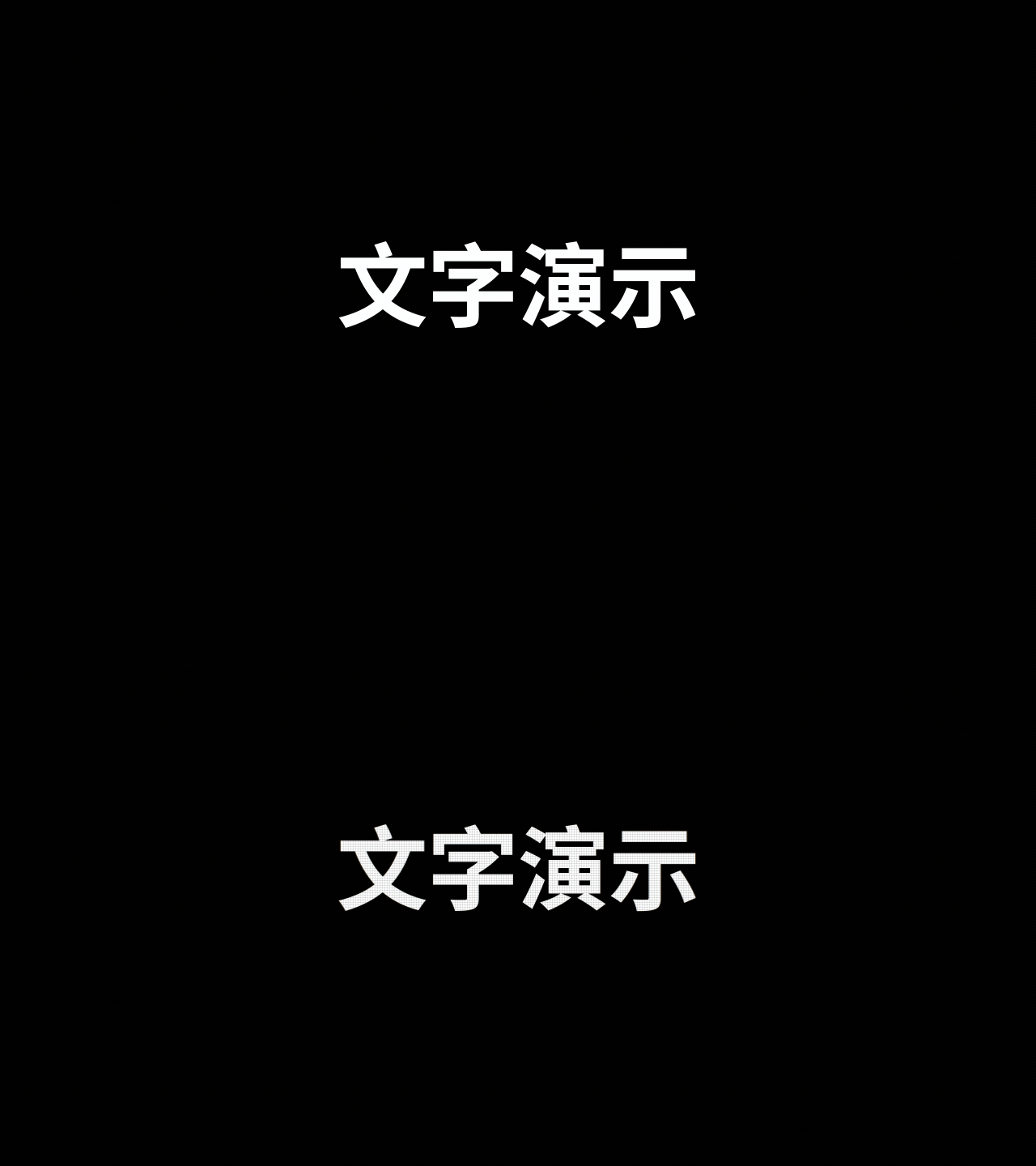
打开合成后点击模拟屏幕,继续在生成图层的效果控件中调整。安装了 Sapphire 时会同时使用对应色散效果。
CRT 屏幕
生成可调节的 CRT 显示器风格,包含像素、辉光、色散和画面变形等选项。
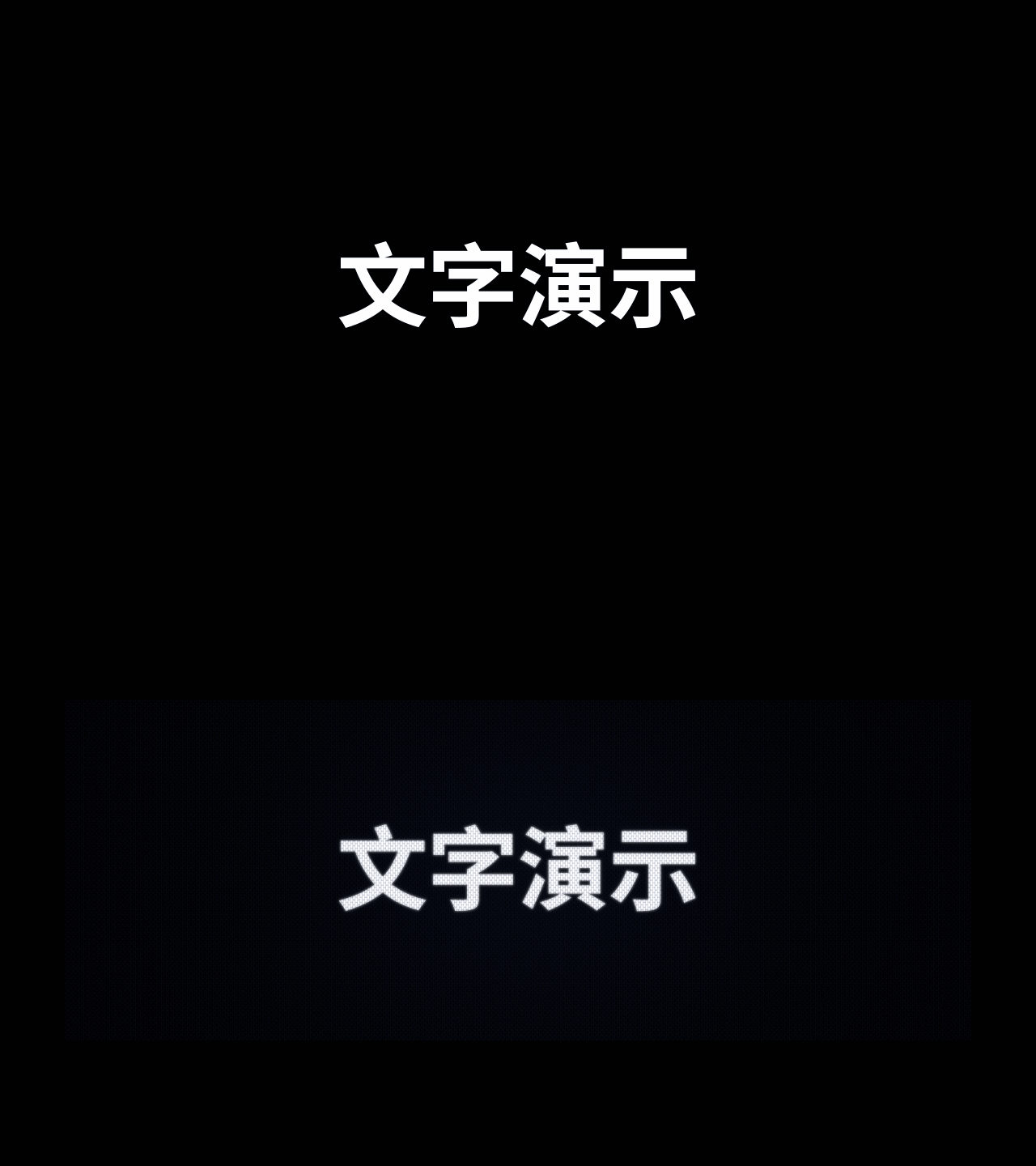
点击 CRT 屏幕,在生成的控制器中调整下拉菜单。可以组合不同像素、噪点和故障样式。
数字时间
把秒数转换为时、分、秒和毫秒显示,适合计时器与倒计时。

点击数字时间,给“时间(秒)”滑块设置关键帧。时、分、毫秒的显示及补零可分别开关;倒计时可把数值从大设到小。
数字增长
把数值滑块显示为可动画的文字,适合数据增长和计数器。

点击数字增长,给“数值”滑块设置关键帧。通过“小数位数”选择 0–10 位小数。
位置抖动
给图层加入轻微、持续的位置变化。
选中图层后点击位置抖动。默认表达式为 wiggle(1,4),可在 AE 表达式中调整频率和幅度。
划线注释
绘制一条注释线,用差值混合突出穿过的内容。
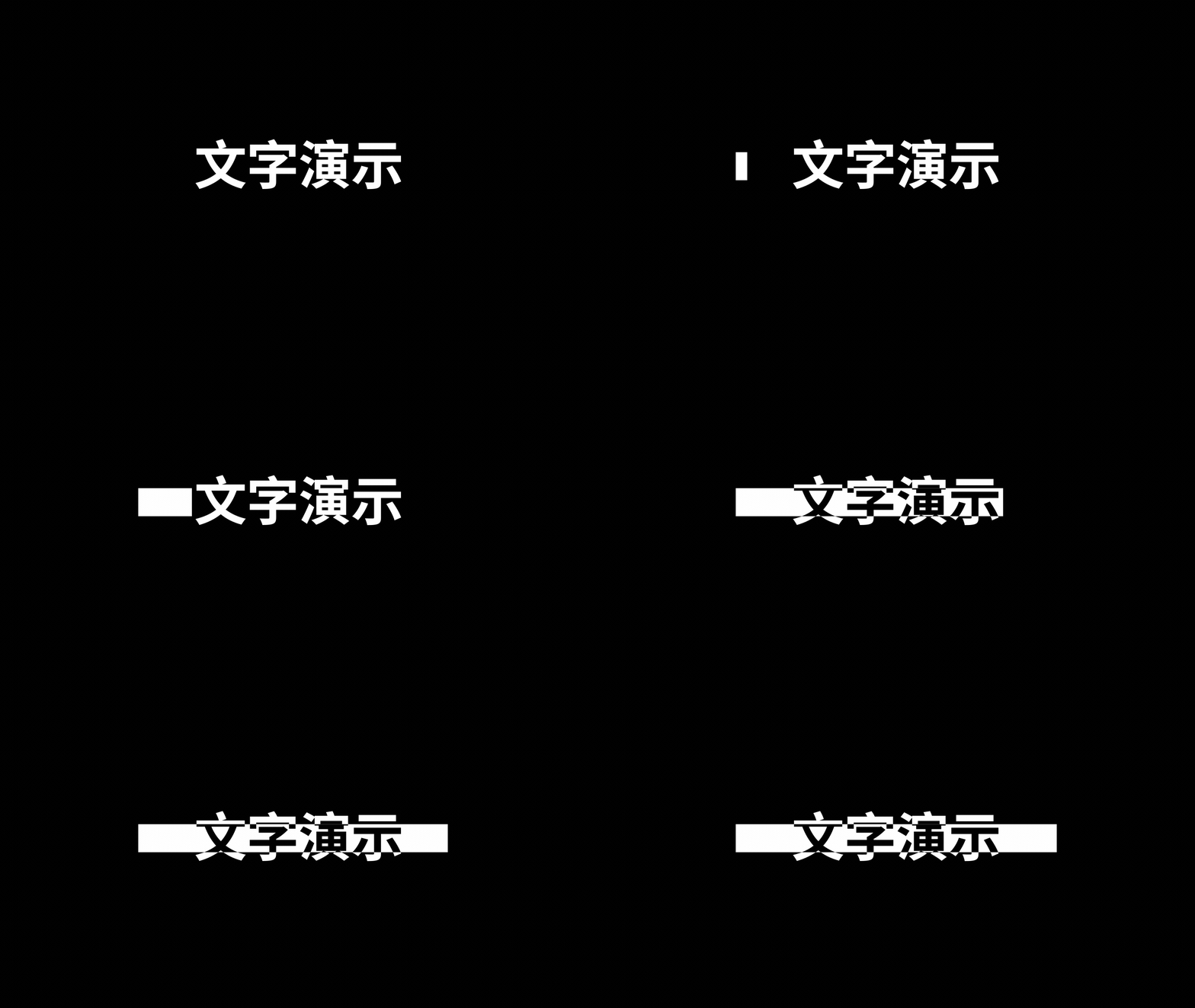
打开合成后点击划线注释,调整生成线条的位置、宽度和修剪路径关键帧。
投影
为选中图层添加可编辑的投影样式,增加前后层次。
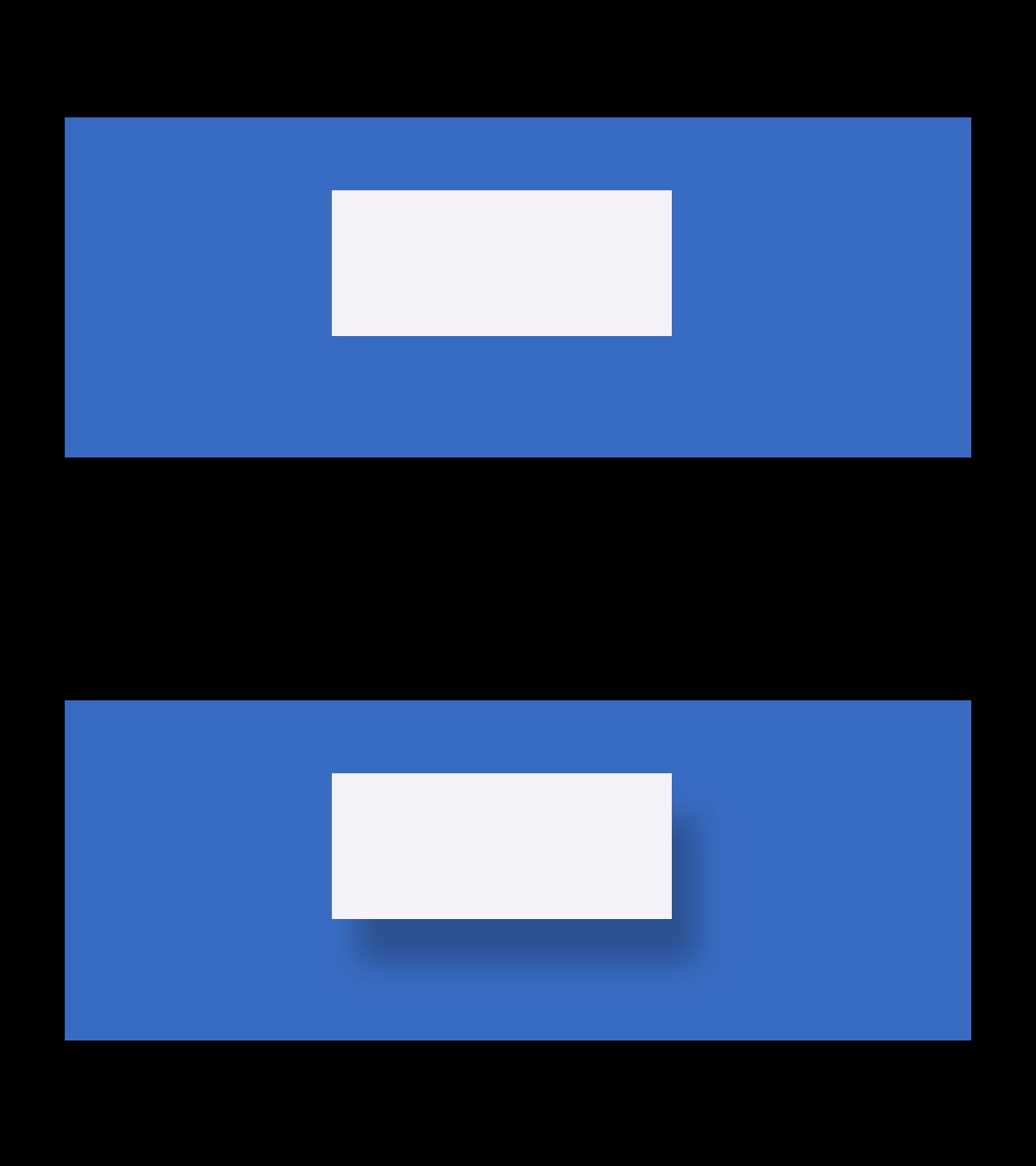
选择图层,点击投影。应用后在图层样式里调整不透明度、角度、距离和柔化大小。
图层与合成
合成适配边界
把合成尺寸调整到选中内容的边界,减少空白范围。
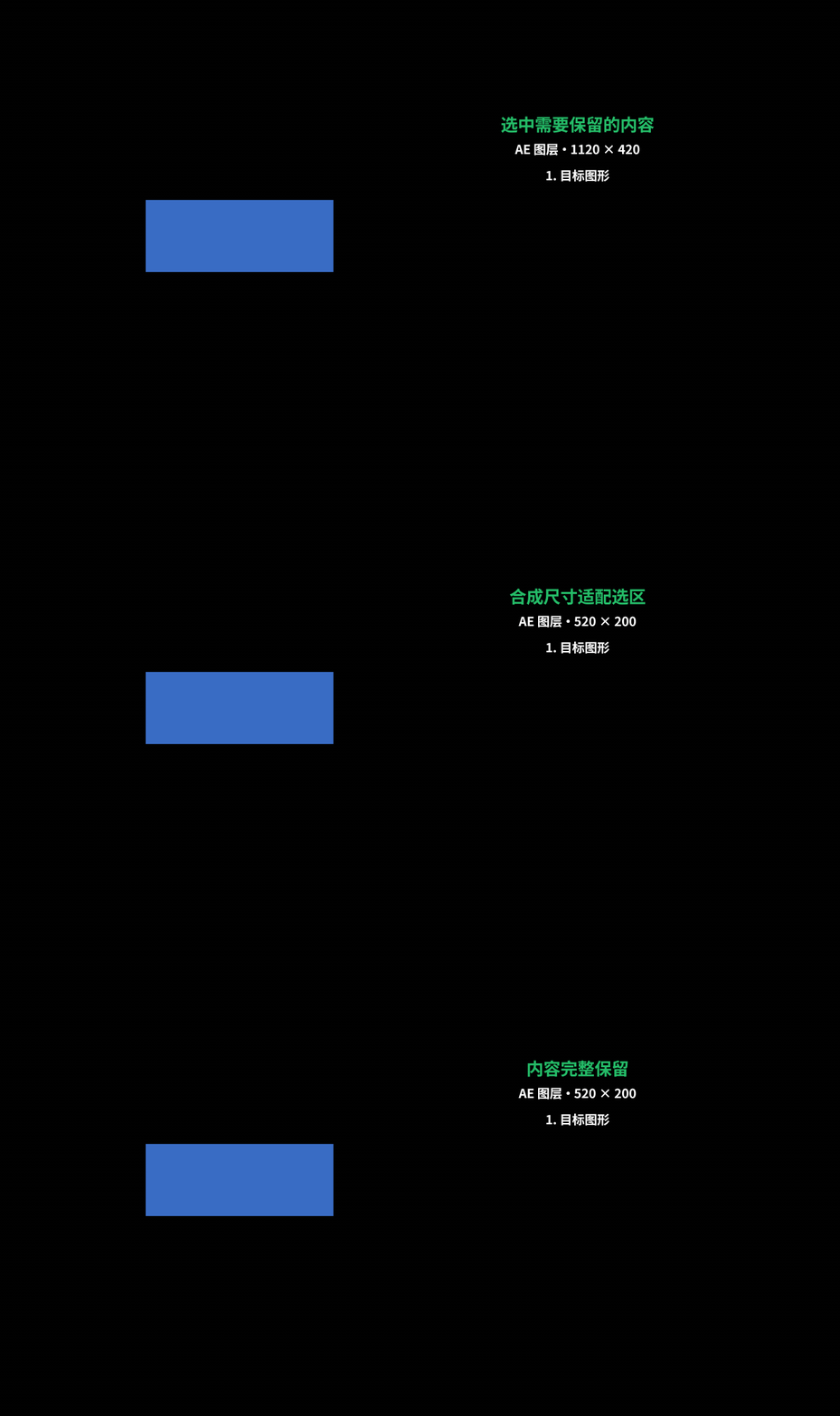
选择需要保留的图层,点击合成适配边界。动图同时列出调整前后的合成尺寸。
锚点位置
把锚点放到九宫格位置,便于旋转、缩放与定位。
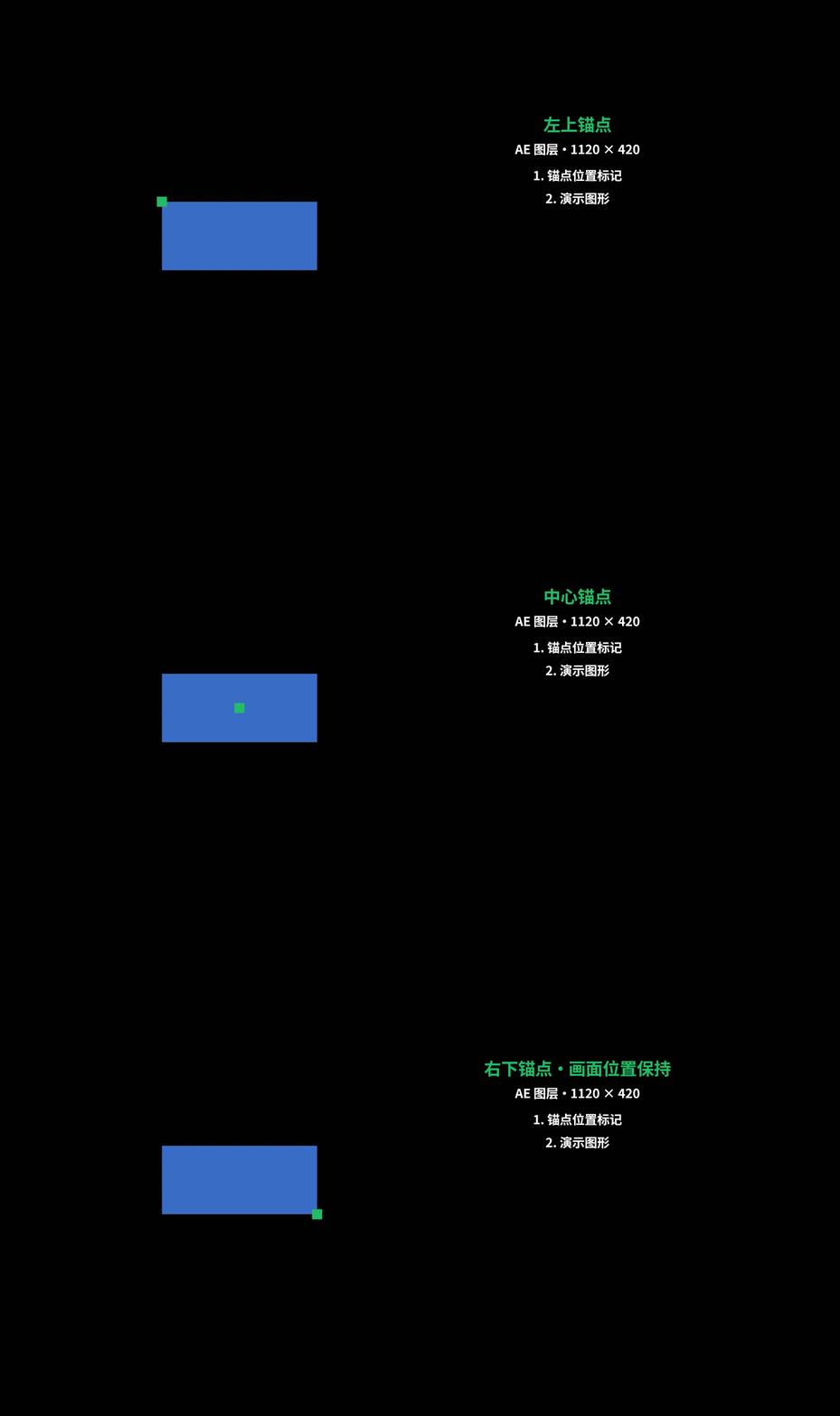
选择图层,再点击左上、中心、右下等位置。工具会补偿位置,使画面内容保持原位;绿色标记显示锚点位置。
图层结构
建立统一父级,或把分散的所选图层紧凑排列。
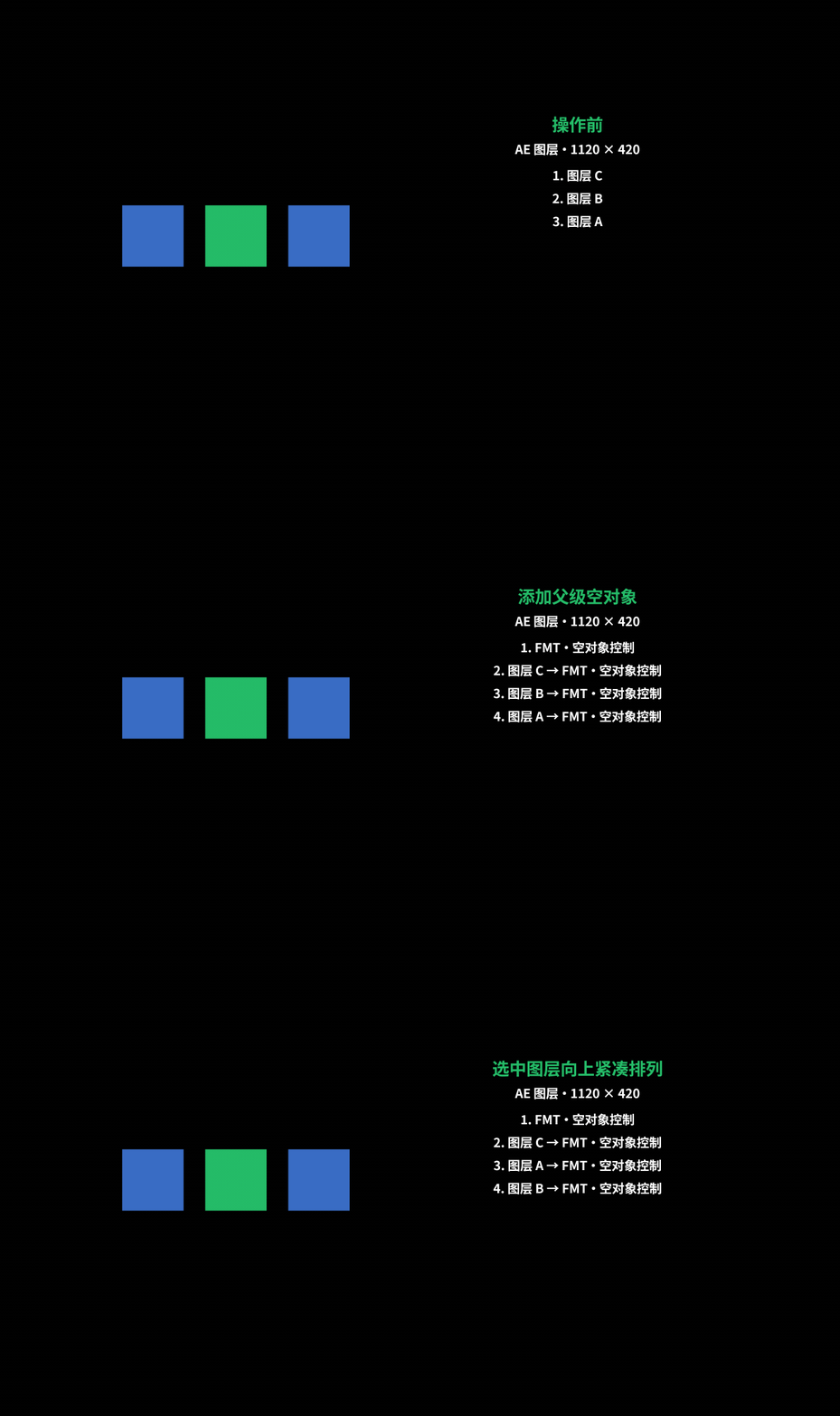
选择图层后点击添加父级空对象;需要整理顺序时,使用向上或向下紧凑排列。动图右侧显示实际父级关系和图层顺序。
预合成 / 解开预合成
把图层组织成独立合成,或展开回当前合成。
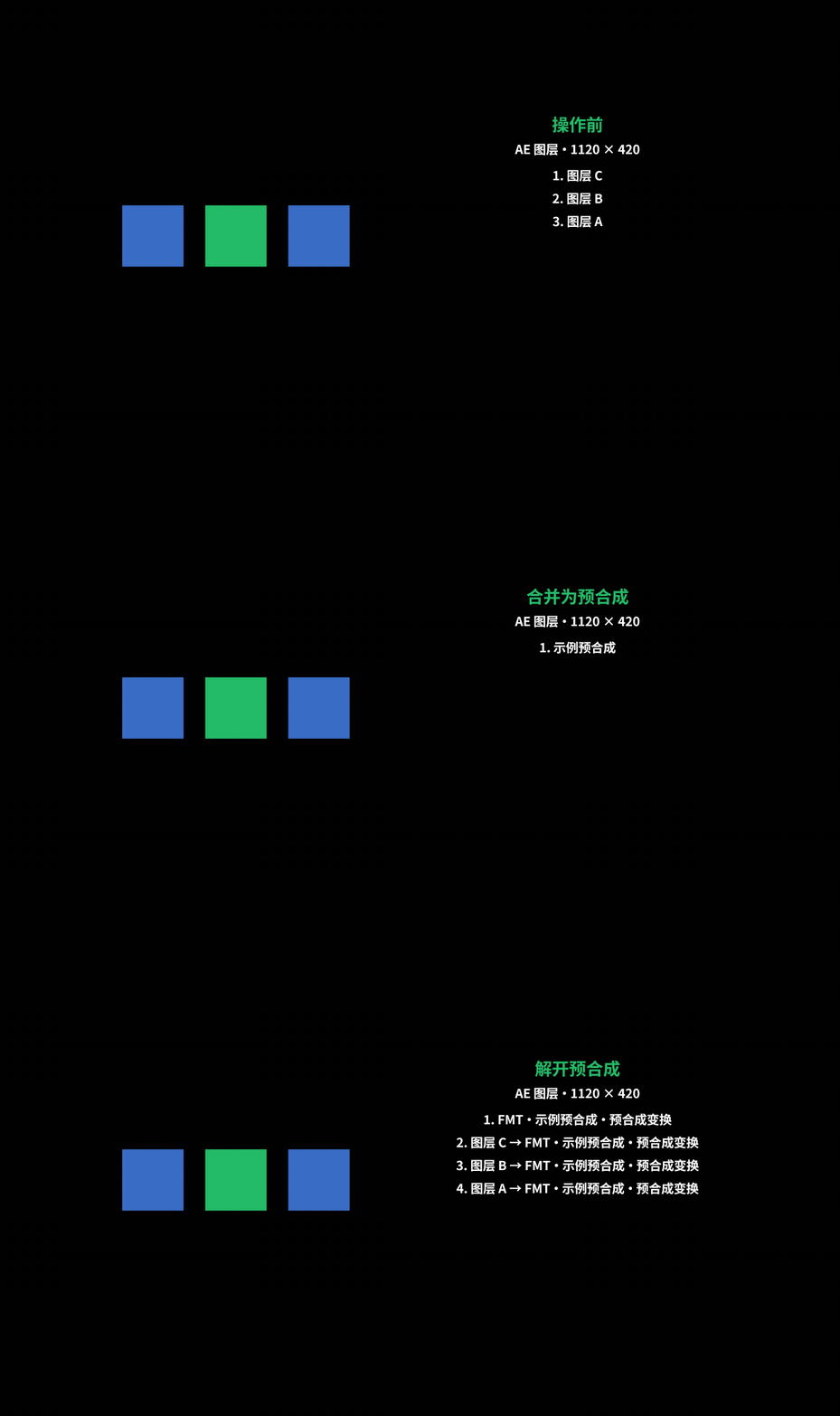
选择图层后执行预合成并填写名称;选择预合成图层后执行解开预合成。动图显示图层结构的变化。
序列错位
按指定帧间隔错开时间,形成逐层出现的节奏。
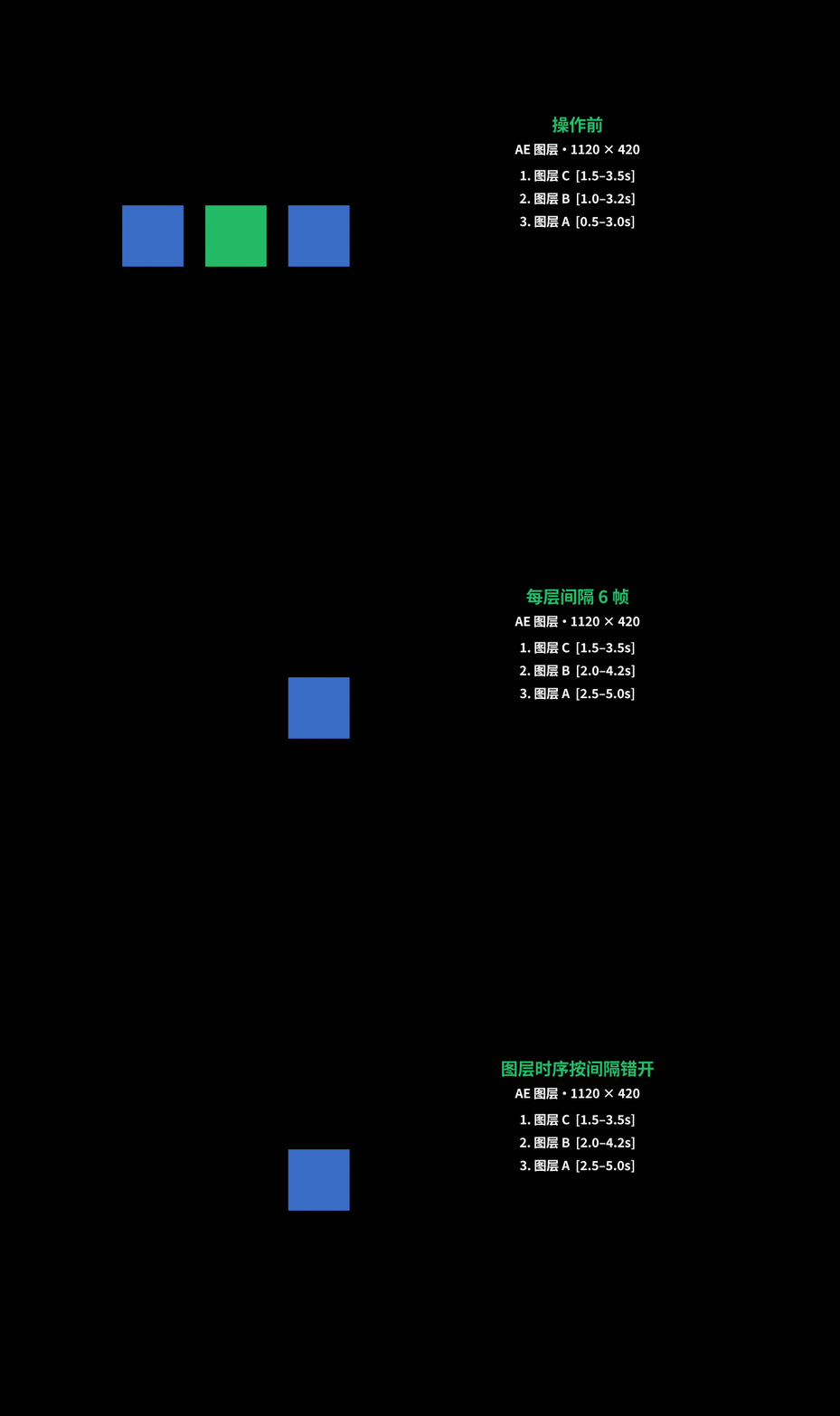
选择图层或需要错开的关键帧,设置 offset、step 与排序方向后执行。动图展示图层入点、出点的变化。
时间排列
把所选内容对齐到同一时间基准。
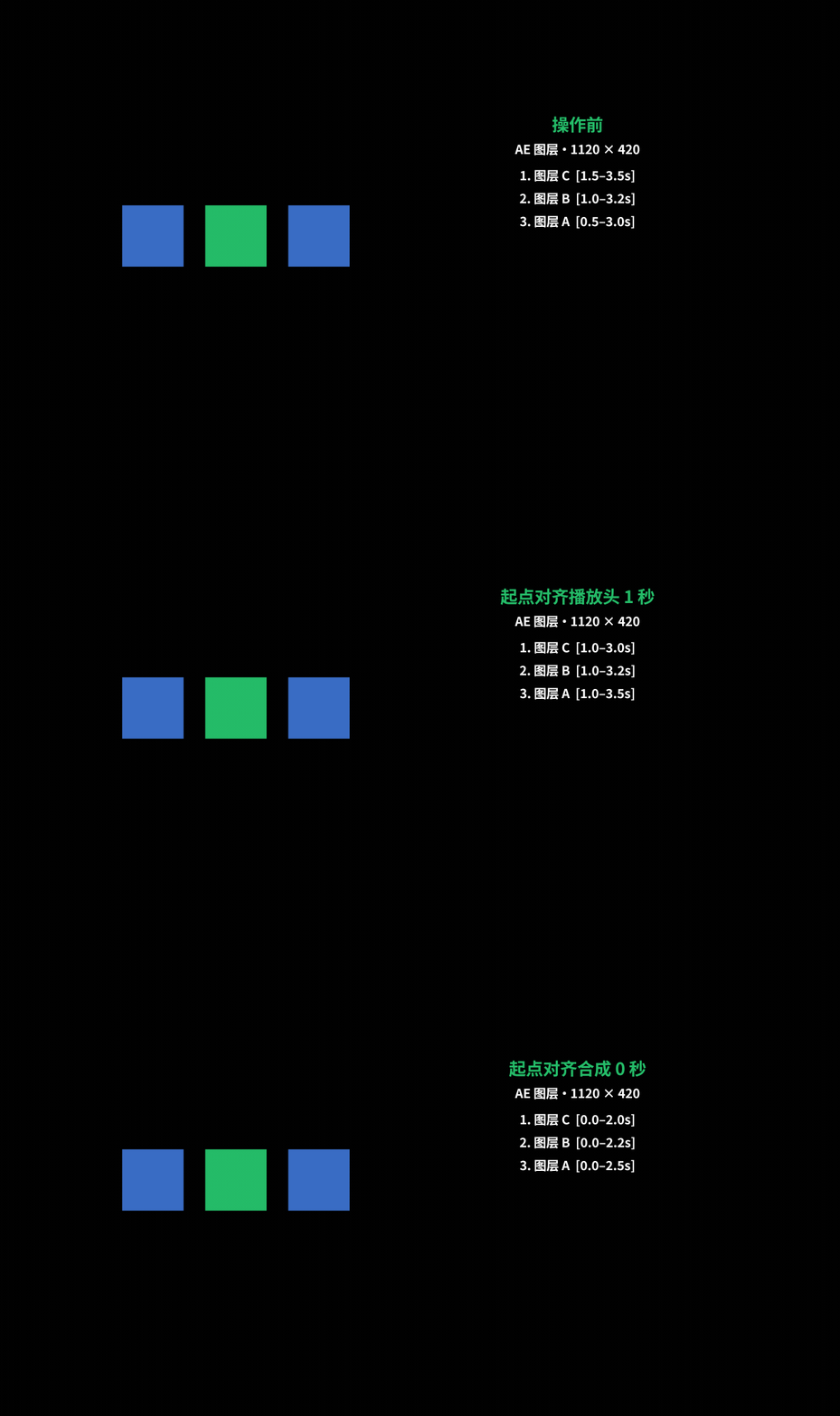
选择图层或关键帧,再选择对齐播放头、合成起点或首层入点。动图依次演示对齐到 1 秒播放头和合成 0 秒。
曲线
曲线编辑器
调整关键帧之间的速度节奏,让动作加速、减速或平滑过渡。

选择需要调整的关键帧,读取现有曲线,拖动控制点后应用。常用曲线可保存、修改、重命名和删除。动图上方为线性运动,下方为应用曲线后的运动。
工程检查
在工程检查页选择检查范围并扫描,根据结果定位相应合成、图层或问题项目。先定位再处理,便于在复杂工程中确认修改对象。
本地与团队资产库
在资产页创建分类,把合成保存为可复用资产。按引导设置缩略图帧与动画预览范围;保存时收集相关素材。浏览时可预览、按标签筛选并导入当前工程,也可更新预览、重命名、调整标签和删除资产。
本地目录用于个人资产,NAS 目录用于团队共享。团队资产需要能够访问共享目录;网站更新服务提供插件安装与升级。
工作环境与缺失字体
启用工作环境同步后,面板会显示团队库中的字体、扩展等条目及其本机状态,可选择需要的内容安装或同步。涉及需要重新加载的组件时,按面板提示重启 AE。
工程有缺失字体且团队库中有准确匹配时,面板会列出字体名称,询问是否从云端补齐。确认后在后台安装,取消则继续当前工作。软件更新提醒优先显示,处理后再出现字体与环境提示。
检查更新
点击面板的“检查更新”可手动检查。客户端先查找公司局域网服务器;局域网有比本机新的版本时优先使用。局域网没有新版本,或当前无法连接公司服务器时,再检查 RimLight 网站的在线版本。
找到更新后,客户端下载并校验安装内容,显示版本与更新说明,确认后安装。位于家中或外地时,只要能访问本网站即可检查在线更新。首次从旧版切换到双通道更新,可直接下载本页最新版安装包覆盖安装。
常见使用问题
- 没有找到面板:确认安装时已退出 AE,并在重启后的“窗口 > 扩展”中查找 Motion Toolbox。
- 没有可处理的对象:先选择工具所需的文字图层、形状路径、空对象或关键帧,再执行对应功能。
- 团队资产或字体不可用:在全局设置检查 NAS 目录,并确认当前电脑能够访问该共享目录。
- 更新服务暂时无法连接:可直接使用本页 EXE 安装包;工程文件与插件安装独立保存。
- 操作异常或绘制卡顿:记录插件版本、AE 版本、所用功能和具体触发步骤,通过面板的诊断功能生成问题信息,便于定位。